La vue scindée dans Firefox : deux onglets côte à côte, là où vous en avez besoin
 mars 23, 2026

Bon nombre des tâches que nous effectuons sur le Web nécessitent de consulter plusieurs éléments à la fois : réserver des billets tout en vérifiant notre agenda, prendre des notes en lisant un rapport, ou comparer plusieurs options avant un achat.
Le Web est intrinsèquement pluridimensionnel. Pendant des années, naviguer signifiait passer sans cesse d’un onglet à l’autre, ou ouvrir plusieurs fenêtres en utilisant des outils externes pour les positionner côte à côte.
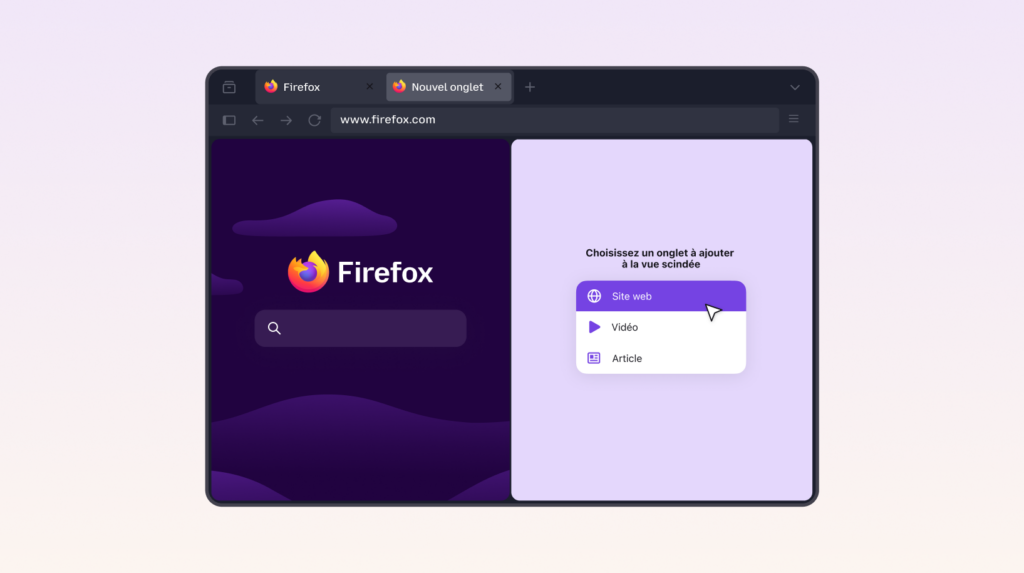
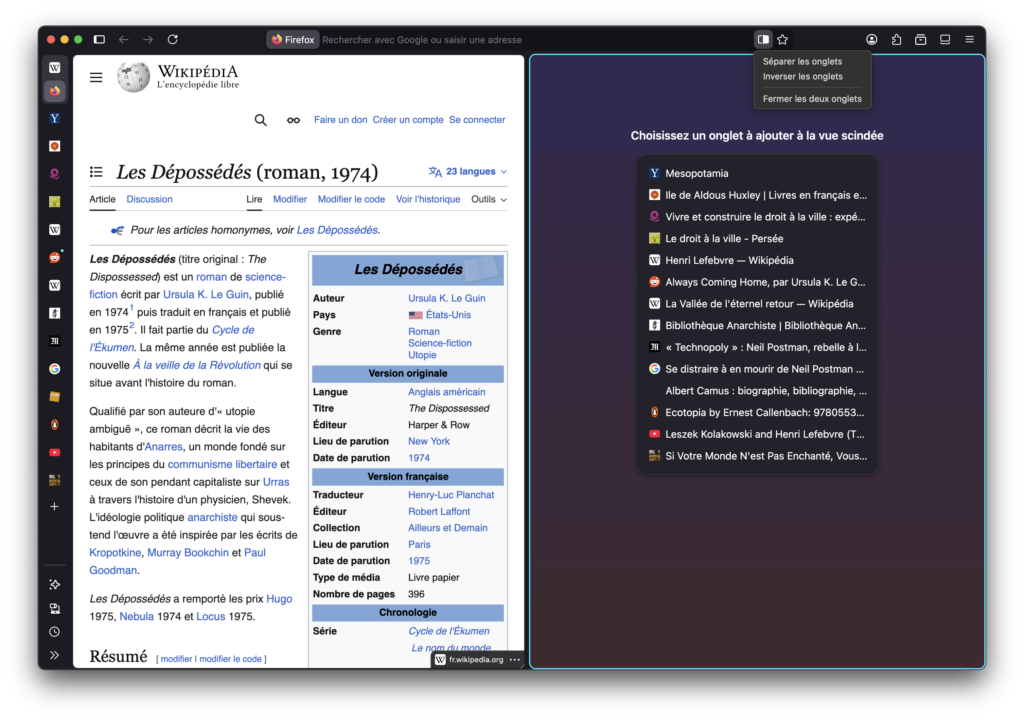
La nouvelle fonctionnalité de vue scindée vous facilite ce processus. Elle vous permet de placer deux onglets côte à côté dans la même fenêtre Firefox, afin de visualiser les deux en même temps et d’avoir tout le contexte dont vous avez besoin sous les yeux.
La vue scindée sera disponible pour tous les utilisateurs et utilisatrices de Firefox à partir de la version Firefox 149, dont le lancement aura lieu le 24 mars. Si vous souhaitez l’essayer :
- Assurez-vous d’utiliser la dernière version de Firefox.
- Effectuez un clic droit sur un onglet et cliquez sur Ajouter une vue scindée. Vous pouvez aussi sélectionner deux onglets, faire un clic droit, et choisir Ouvrir en vue scindée.
Comment l’équipe Firefox utilise la vue scindée
L’équipe qui a développé la vue scindée l’a utilisée activement au cours des derniers mois, et certains flux de travail se sont rapidement distingués. Voici certaines façons dont les membres de notre équipe ont utilisé cette fonctionnalité :
Planification et comparaison
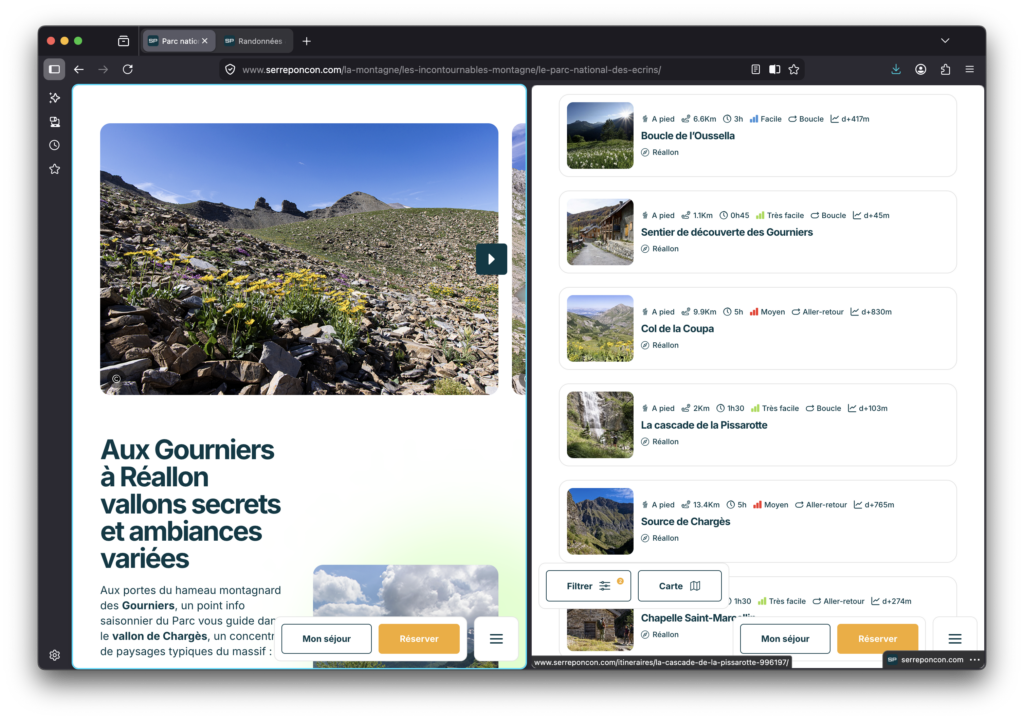
Parfois, on a besoin de visualiser deux choses à la fois.Gabriel : J’ai utilisé la vue scindée pour planifier des séjours de camping. J’ouvrais une carte d’un côté, et la page de réservation d’un camping de l’autre. Ça m’a facilité la tâche pour explorer certains lieux et vérifier les disponibilités sans changer d’onglet constamment.
Tâches quotidiennes
La vue scindée est également utile pour les tâches administratives du quotidien, qui exigent de copier des informations pour les coller ailleurs.
Jonathan : J’ai utilisé la vue scindée pour remplir ma déclaration d’impôts. Tous mes documents et formulaires étaient en ligne, donc j’ai pu les ouvrir d’un côté tout en remplissant ma déclaration sur le site web des impôts de l’autre. Le fait de pouvoir tout visualiser a grandement simplifié le processus.
Prise de notes
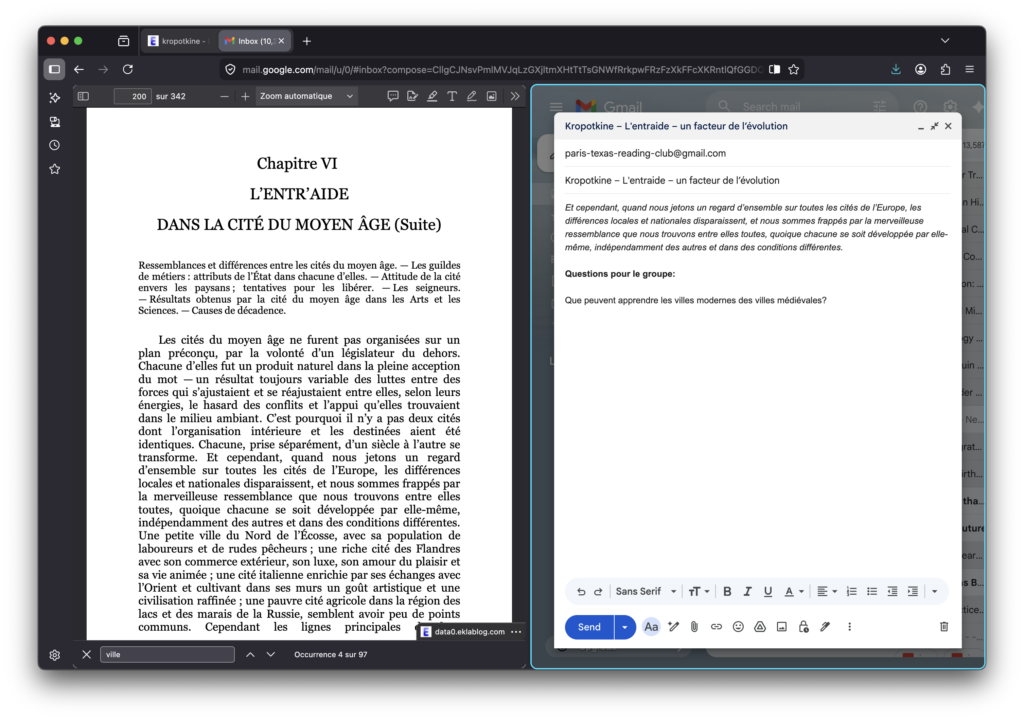
Ania : J’utilise souvent la vue scindée lorsque je dois lire et écrire en même temps. J’ouvre un article en PDF d’un côté, et je prends des notes de l’autre. Dernièrement, j’ai utilisé cette fonctionnalité pour prendre des notes dans le cadre de mon club de lecture. Elle m’aide à rester concentrée et à organiser rapidement ce que je veux partager.
L’avenir de la vue scindée
Nous avons conçu la vue scindée pour faciliter la navigation des internautes au quotidien et leur permettre de comparer, référencer et écrire de façon fluide. Cette première version est destinée à faciliter les flux de travail côte à côte les plus courants.
Si vous l’essayez, nous serions ravis d’avoir vos retours sur la façon dont elle s’insère dans votre navigation au quotidien et ce que nous pouvons faire pour rendre cette fonctionnalité encore plus utile.

Take control of your internet
Download FirefoxThis post is also available in: English (Anglais) Deutsch (Allemand)