Firefox Split View: zwei Tabs nebeneinander, genau, wo du sie brauchst
 März 23, 2026

Bei vielem, was wir online tun, schauen wir uns gleichzeitig mehrere Dinge an – Tickets buchen und dabei den Kalender konsultieren, Notizen schreiben und dabei einen Bericht lesen, oder Optionen vergleichen, bevor die Kaufentscheidung fällt.
Das Internet ist von Natur aus mehrdimensional. Jahrelang hat das fürs Surfen bedeutet, dass wir zwischen mehreren offenen Tabs hin- und herspringen oder mehrere Fenster öffnen und andere Tools nutzen, um sie nebeneinander anzuordnen müssen.
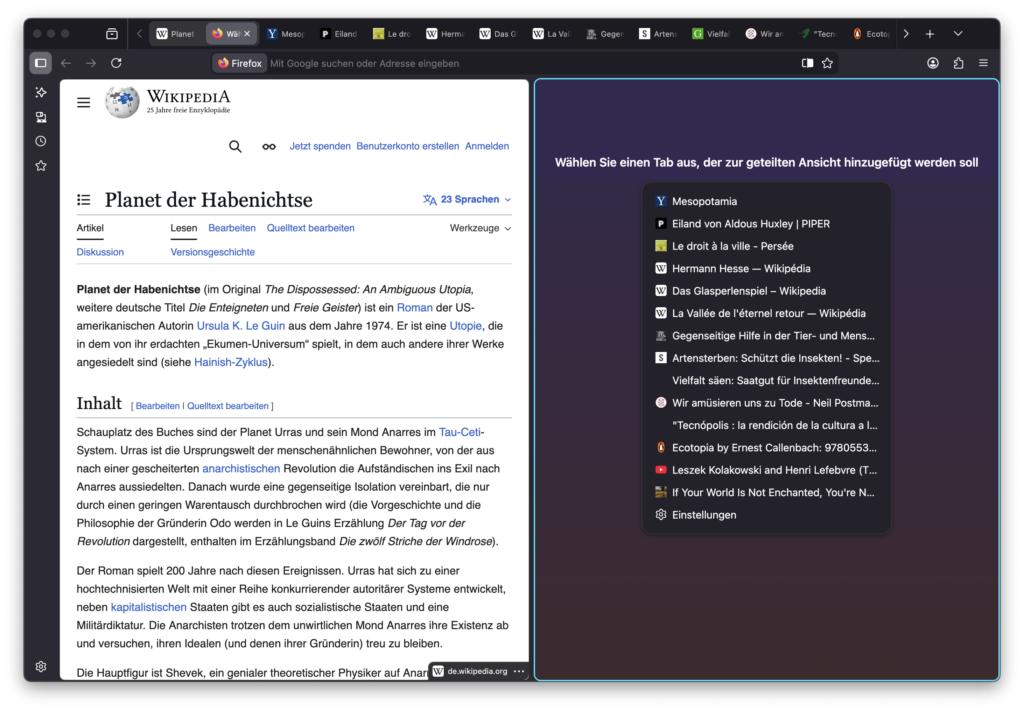
Die Funktion Split View sorgt ab jetzt für Erleichterung. Du kannst zwei Tabs nebeneinander im selben Firefox-Fenster öffnen und beide gleichzeitig ansehen, damit du alles, was du brauchst, auf einen Blick vor dir hast.
Split View ist ab dem 24. März mit Firefox 149 für alle Firefox-User verfügbar. Du würdest es gern ausprobieren?
- Stelle sicher, dass du die aktuellste Version von Firefox nutzt.
- Gehe mit Rechts-Klick auf einen Tab und wähle Split View hinzufügen. Du kannst auch zwei Tabs auswählen, rechts klicken und In Split View öffnen wählen.
Wie das Team von Firefox Split View nutzt
Das Team hinter Split View hat die Funktion in den vergangenen Monaten selbst aktiv genutzt. Dabei wurden einige Workflows offensichtlich. Folgende Beispiele zeigen, wie unser Team die Funktion bisher genutzt hat:
Planung und Vergleiche
Manchmal musst du dir einfach zwei Dinge gleichzeitig ansehen.
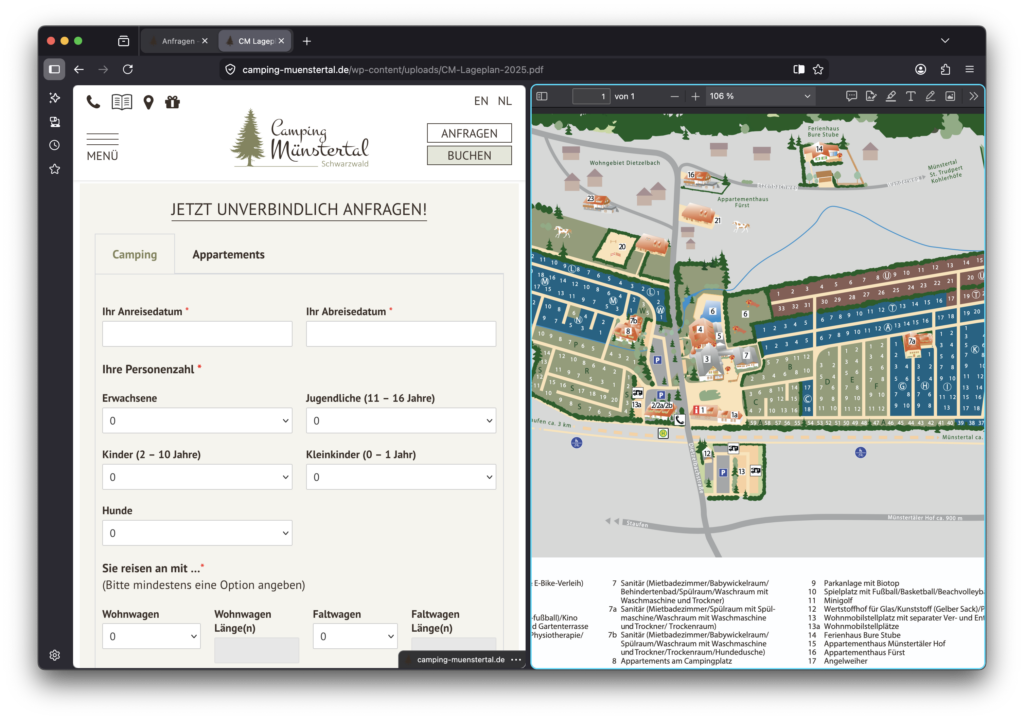
Gabriel: Ich habe mit Split View Camping-Trips geplant. Ich öffne auf einer Seite eine Landkarte und eine Buchungsseite für Campingplätze auf der anderen. So kann ich ganz einfach verschiedene Orte entdecken und gleichzeitig die Verfügbarkeit von Campingplätzen überprüfen, ohne dafür ständig zwischen Tabs wechseln zu müssen.
Alltagsaufgaben
Split View ist auch bei kleinen administrativen Aufgaben hilfreich, etwa wenn du Informationen von einer Seite auf eine andere kopieren möchtest.
Jonathan: Ich nutze Split View, um meine Steuern einzureichen. Alle meine Dokumente waren schon online, also habe ich sie auf der einen Seite geöffnet und gleichzeitig die nötigen Infos auf der anderen Seite auf FreeTaxUSA eingefügt. Es war viel einfacher, weil ich beides gleichzeitig sehen konnte.
Notizen
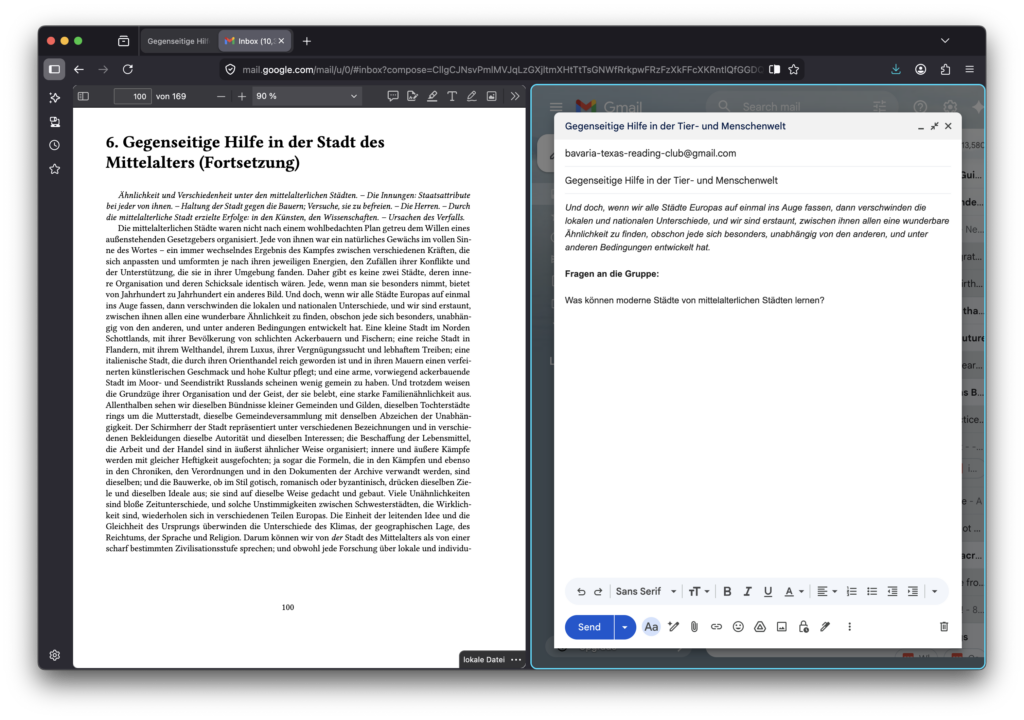
Ania: Ich nutze Split View oft, wenn ich gleichzeitig lese und schreibe. Ich öffne auf einer Seite eine PDF oder einen Artikel und mache auf der anderen Seite parallel Notizen. So habe ich zum Beispiel Notizen für meine Lesegruppe vorbereitet. Ich kann mich besser konzentrieren und schnell organisieren, was ich besprechen möchte.
Was kommt für Split View als nächstes?
Wir haben Split View entwickelt, um den Menschen dabei zu helfen, sich natürlich durch Informationen im Internet zu bewegen – zu vergleichen, zu recherchieren und gleichzeitig zu schreiben. Diese erste Version soll die gängigsten Side-by-Side-Workflows vereinfachen.
Wir würden uns über dein Feedback freuen, wie die Funktion in deinen Surf-Alltag passt und wie wir sie noch nützlicher machen können, während du sie nutzt.

Take control of your internet
Download FirefoxThis post is also available in: English (Englisch) Français (Französisch)