
Firefox ガイド
Firefox は、あなたの個人情報を自動的に守ります。
初期設定のままで、既知のトラッカーをサイト間でブロック。
企業があなたの閲覧行動を追跡できる範囲が制限し、ターゲティング広告の表示を減らします。
保護機能はバックグラウンドで動作し、特別な設定は必要ありません。
シンプルな設定と基本機能で、安心して使い始められます。
快適さと集中のためにカスタマイズ
落ち着いた環境は集中力を高め、操作の負担を減らします。
少しの変更で、操作しやすく、ページは読みやすくなります。
いくつかの簡単な調整で、ホームページが静かで心地よいスタート地点に。
これらの項目は、いつでも [設定] から変更できます。
アドレスバーの位置
手順
- […] をタップし、[設定] を開きます。
- [アドレスバー] をタップします。
- [画面上部] または [画面下部] を選択します。
- [<] をタップし、[完了] をタップします。
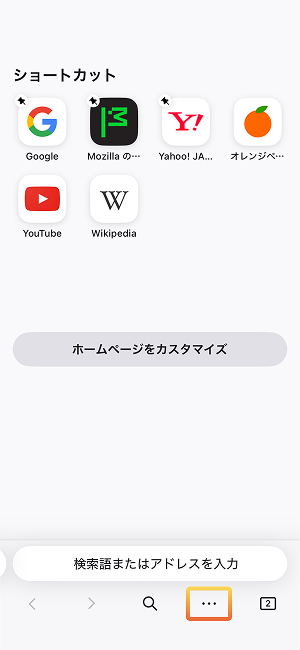
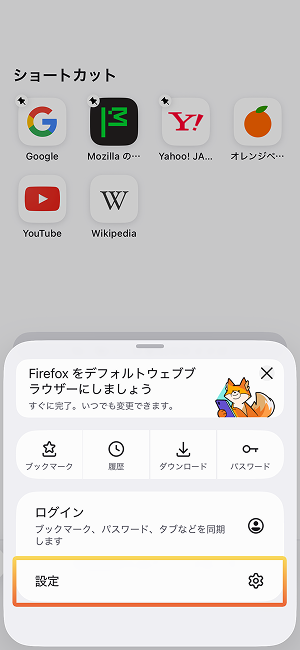

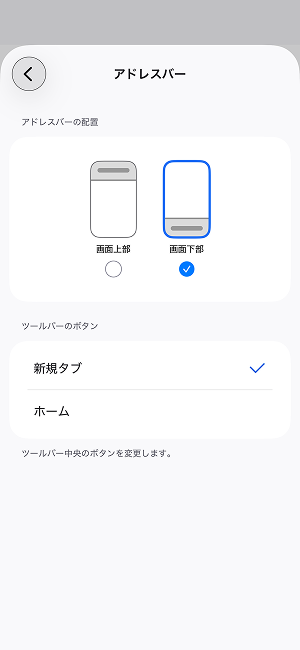
できること:あなたにとって一番使いやすい場所に配置されます。
ヒント:片手操作をしやすくするなら、アドレスバーを下に設定するのがおすすめです。
ライト/ダークモード
手順
- […] をタップし、[設定] を開きます。
- [外観] をタップします。
- [自動切替]、[ライト]、[ダーク] から選びます。
- [<] をタップし、[完了] をタップします。
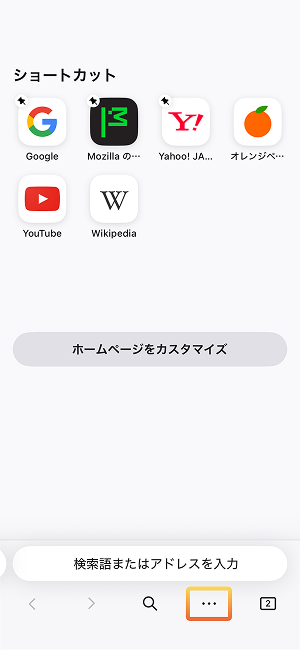

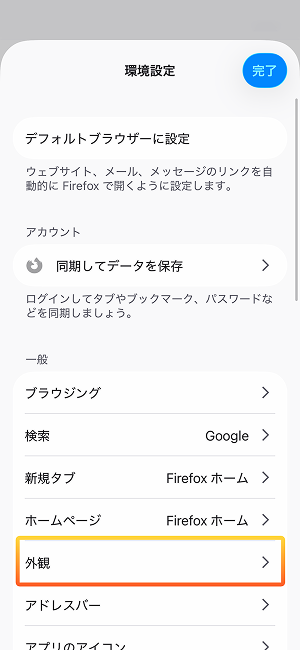
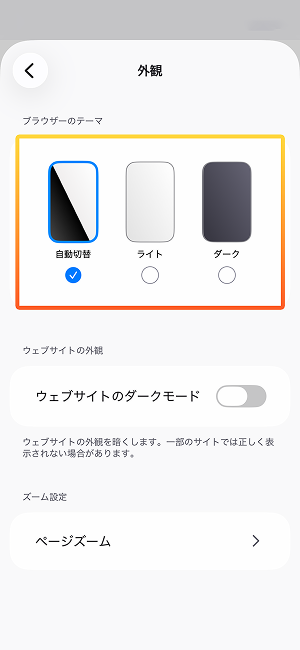
できること:周囲の環境に合わせてテーマが切り替わり、視覚的に快適な表示になります。
ヒント:夜間は「ダークモード」を使うと、目の疲れを和らげることができます。
壁紙
手順
- […] をタップし、[設定] を開きます。
- [ホームページ] をタップします。
- [壁紙] をタップします。
- 好みの壁紙を選択します。
- [<] をタップし、[完了] をタップします。
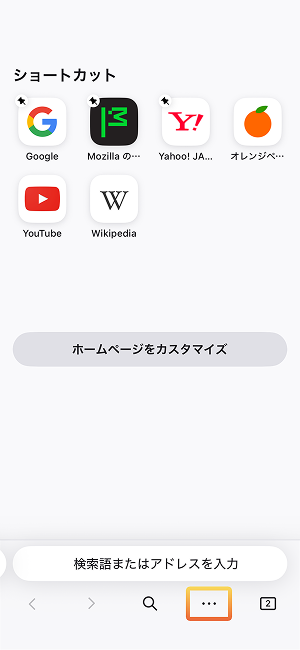
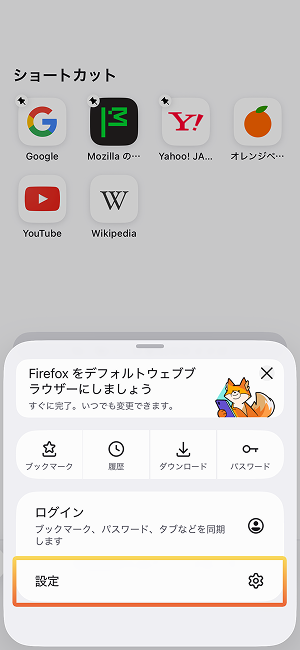
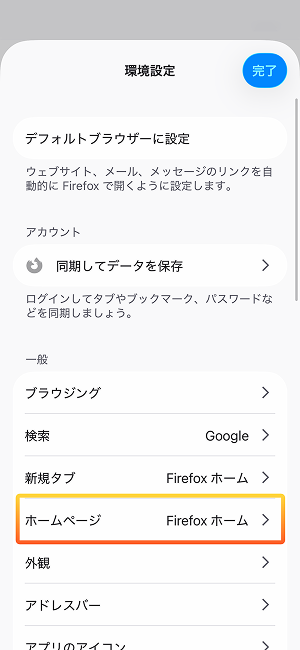
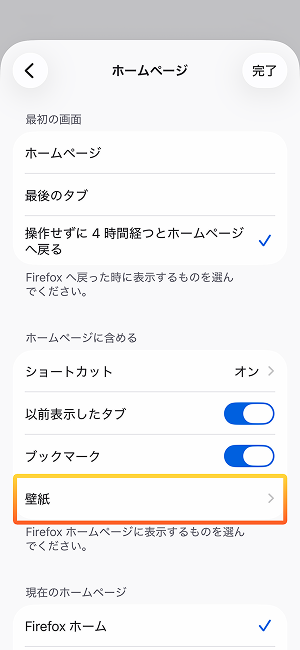

できること:あなたにとって落ち着いた背景で、コンテンツが見やすくなります。
ショートカットで素早くアクセス
タイピングの手間を省き、毎日の操作をシンプルに。
ショートカットを使えば、よく訪れるサイトをホームページに並べ、1タップでアクセスできます。ショートカットの追加や削除はいつでも自由に行えます。
ショートカット
手順
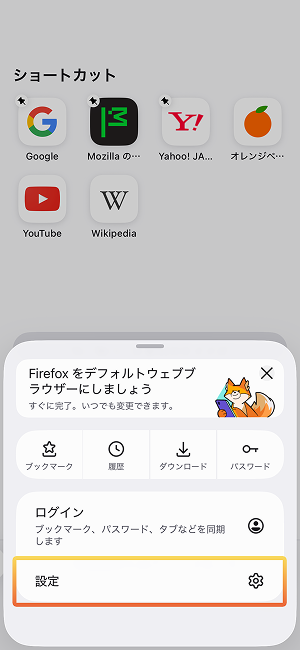
- […] をタップし、[設定] を開きます。
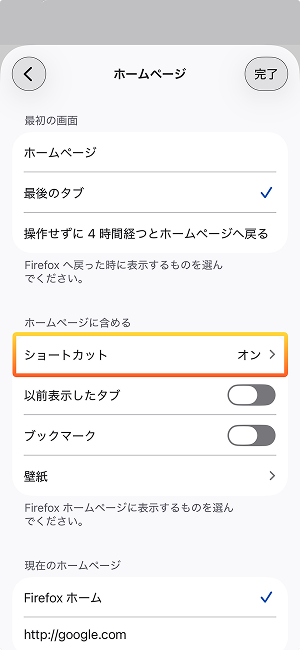
- [ホームページ] をタップします。
- [ショートカット] をタップします。
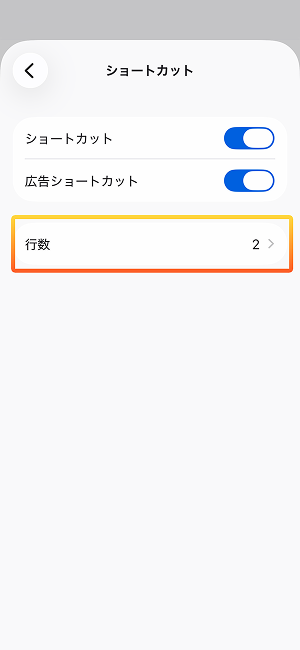
- [ショートカット] のスイッチをオン(右)/オフ(左)に切り替えます
- [広告ショートカット] のスイッチをオン(右)/オフ(左)に切り替えます
- [行数] で表示する行数(最大 4 行)を選びます
- [<] をタップし、[完了] をタップします。
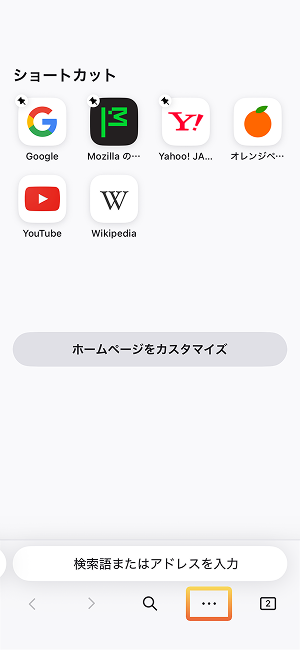

新しいショートカットを追加
手順
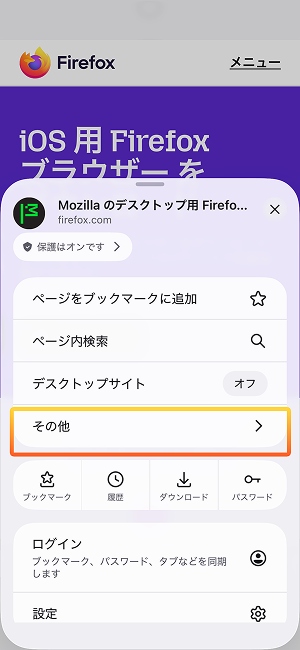
- ホームページに追加したいタブを開きます。
- […] をタップして [その他] をタップします。
- [ショートカットを追加] をタップします。

ショートカットを削除
手順
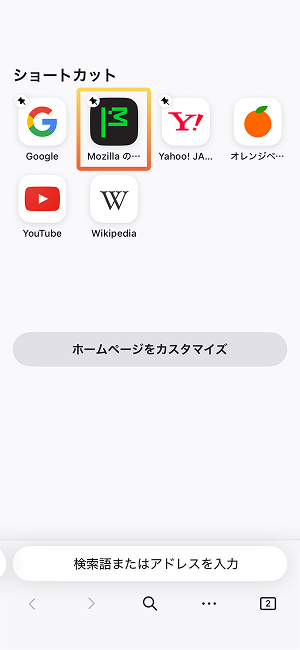
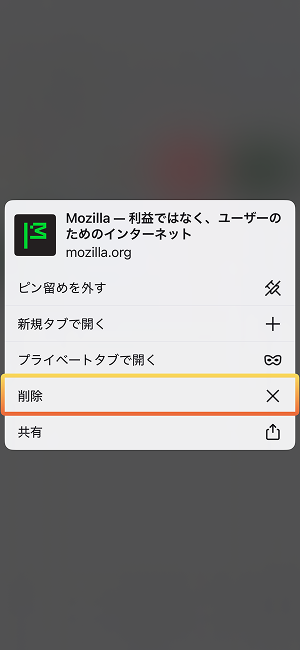
- ホームページで削除したいショートカットを長押しし、メニューを表示します。
- [削除] をタップします。
できること:お気に入りのサイトをホームページから 1 タップで開けます。
人と共有する
数タップで、家族や友人にページを共有できます。
アドレスバーの共有アイコンからリンクの共有方法を選ぶだけ。
送る内容も、送る相手も、いつでも自分で選べます。
ウェブページを共有
手順
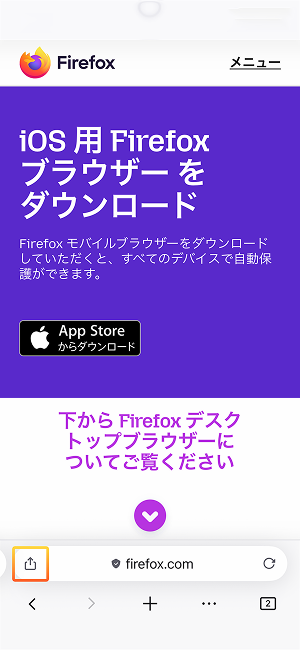
- 共有したいタブを開きます。
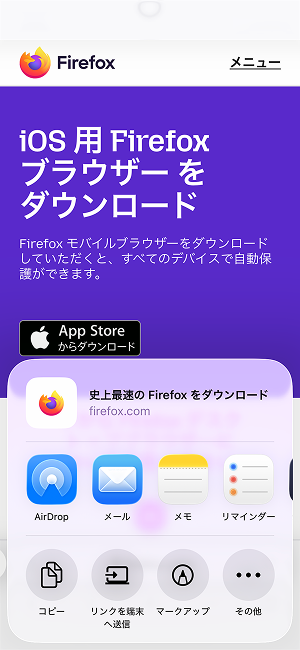
- アドレスバーの [共有アイコン] をタップします。
- リンクの共有方法を選びます。
- リンクを送信します。

できること:選択した相手にリンクが送信されます。
デバイス間で同期する
iPhoneやほかのデバイスをシームレスに行き来できます。
Mozilla アカウントにサインインすると、ブックマーク、パスワード、開いているタブを同期できます。同期データは暗号化され、あなたの個人情報を安全に保護します。
同期する項目はいつでも変更できます。
Mozilla アカウントを設定
手順
- …] をタップして [ログイン] をタップします。
- [スキャンの準備ができました] または [代わりにメールアドレスを使う] を選びます。
- 画面の指示に従って、Mozilla アカウントに新規登録またはサインインします。
同期する項目を選択
手順
- Mozilla アカウントにログイン後、[…] をタップし、自分の名前をタップします。
- 同期したいデータのスイッチをオン(右)/オフ(左)に切り替えます。
- ブックマーク
- 表示履歴
- タブを開く
- パスワード
- 支払い方法
- 住所
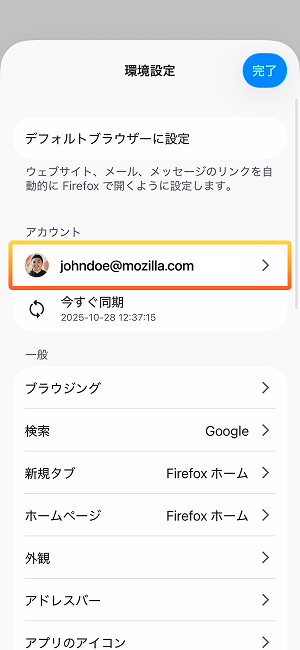
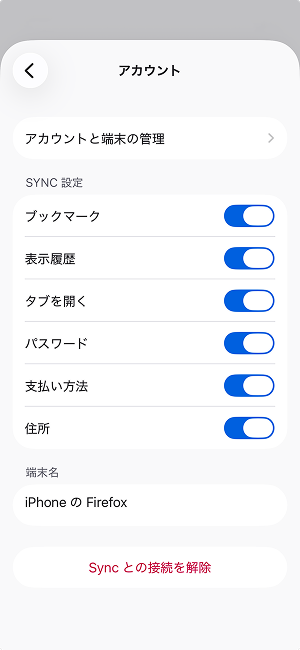
できること:選択したデータが、サインイン済みのすべてのデバイスで利用できます。
タブを別のデバイスへ送る
手順
- 送信したいタブを開きます。
- アドレスバーの [共有アイコン] をタップします。
- [リンクを端末へ送信] をタップします。
- 送信先のデバイスを選択します。
- [送信] をタップします。
- 送信先のデバイスで、Firefox の通知をタップします。


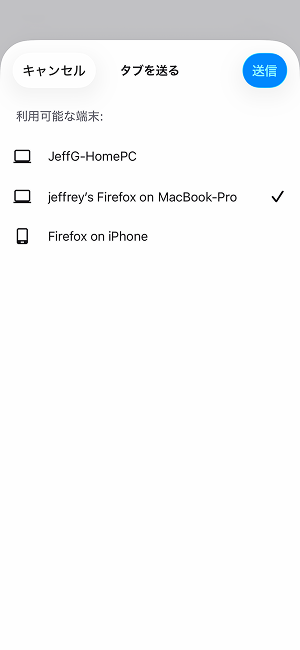
できること:選択したデバイスでページが自動的に開きます。
集中して読めるリーダーモード
すっきりした表示で、より快適に集中して読むことができます。
リーダーモードは複雑なレイアウトや不要な要素を取り除き、記事本文だけを表示します。
文字サイズやテーマはシンプルな操作で調整でき、環境に合わせて最適な表示に。
勉強中や長時間の読書にもおすすめです。
手順
- アドレスバーの [リーダーモードアイコン] をタップします。
- [テキストオプション] をタップし、下記を調整します。
- フォントサイズ [-] / [+]
- テーマ [ライト / セピア / ダーク]
- 明るさ [スライダーで調整]
- [ブックマークアイコン]をタップして後で読むこともできます。


できること:気が散りにくく、快適に読むことができます。
ヒント:夜間は「ダークテーマ」を使うと、目の疲れを和らげることができます。
非営利団体 Mozilla によって開発
Mozilla は、20 年以上にわたり個人情報の保護とユーザーの自由を支える活動を続ける独立系の非営利団体です。詳しくは Mozilla 公式サイトをご覧ください。
お困りの際は サポートページをご覧ください。

